

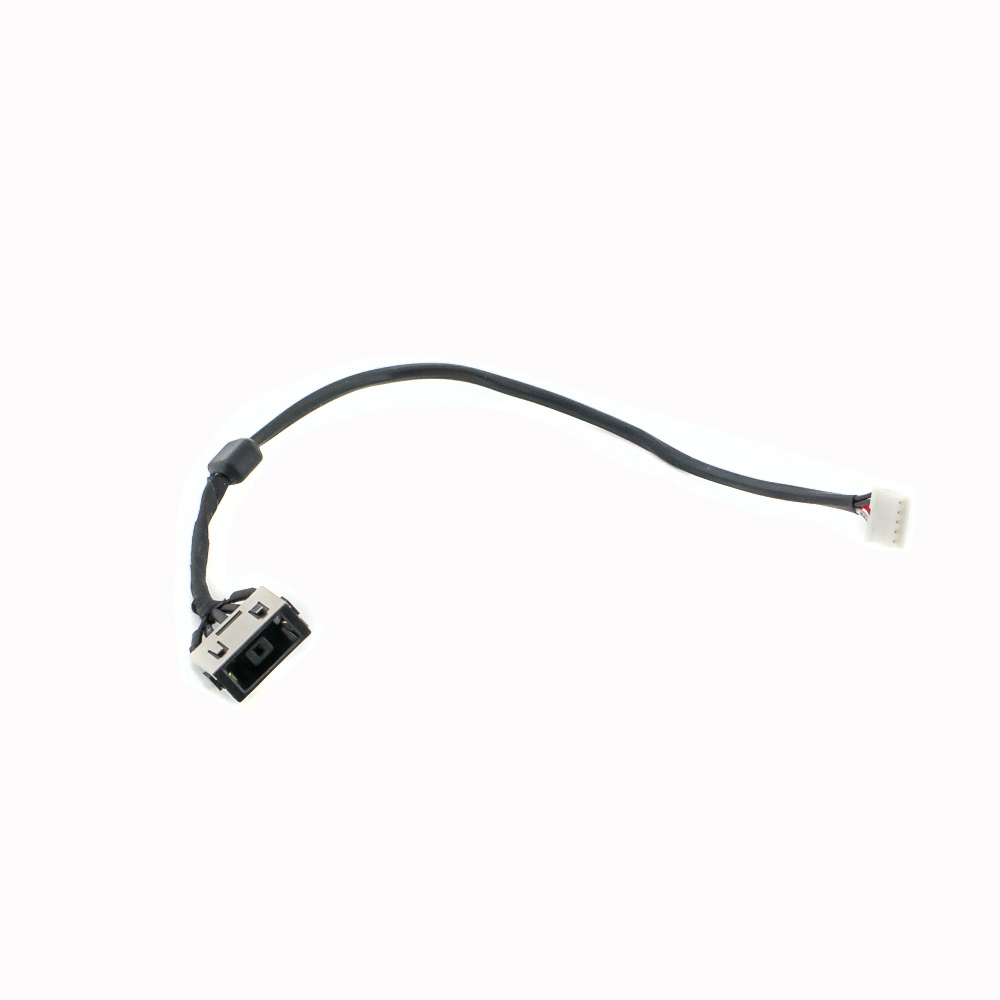
Разъем питания для Lenovo ThinkPad T450P, T450S, T450 с кабелем
тел. +7(499)347-04-82
Описание Разъем питания для Lenovo ThinkPad T450P, T450S, T450 с кабелем
Конечно, вот подробное описание и технические характеристики для разъема питания (гнезда зарядки) ноутбуков Lenovo серии T450.
Описание
Разъем питания (DC-in jack, power jack, гнездо зарядки) — это компонент, установленный на материнской плате ноутбука, предназначенный для подключения внешнего блока питания (адаптера). Он обеспечивает передачу постоянного тока для зарядки аккумулятора и питания системы. В моделях ThinkPad T450, T450s, T450p используется штекер типа "бочонок" (barrel plug) с центральным штырьком, что является стандартом для многих ноутбуков Lenovo того периода.
Типичная проблема: Наиболее частая неисправность — физическое повреждение (расшатывание, отрыв от платы, нарушение контакта), что приводит к прерывистой зарядке или ее полному отсутствию, даже при исправном адаптере и кабеле. Замена разъема — распространенный ремонт.
Технические характеристики
- Тип разъема: DC Jack (гнездо), пайка на материнскую плату.
- Форм-фактор штекера: Цилиндрический (barrel), 2-контактный.
- Размер (внешний диаметр/внутренний диаметр): Стандартно 7.9 x 5.5 мм с центральным штырьком. Это наиболее распространенный размер для Lenovo. (Важно: Встречаются адаптеры и с размером 7.9 x 5.4 мм, они также подходят).
- Полярность: Центральный штырь — положительный (+). Внешний цилиндр — отрицательный (-).
- Напряжение: Рассчитан на стандартное выходное напряжение адаптеров Lenovo — 20V DC.
- Ток: Поддерживает ток до 3.25A (для стандартного адаптера 65W) и выше (для адаптеров 90W, 135W, используемых с док-станциями или более мощными моделями).
- Конструкция: Обычно имеет 3-5 контактов для пайки. Два основных — силовые (+ и -), дополнительные — для идентификации адаптера (связь с чистем управления через сигнальный контакт) и фиксации.
- Крепление: Имеет металлические "уши" для припаивания к плате и механической фиксации.
Парт-номера (Part Numbers / FRU)
Официальные номера запчастей от Lenovo (FRU — Field Replacement Unit) для разъема питания в сборе с кабелем (DC-in Cable Assembly):
-
DC-in Cable (основной номер): 00HM903
- Это самый распространенный и подходящий номер запчасти для самостоятельного ремонта. Кабель включает в себя сам разъем с припаянными к нему проводами и, часто, маленькую плату-переходник или разъем для подключения к материнской плате.
-
Альтернативные / совместимые номера:
- 04X0436
- 00HM904
- G3N89-00001-00 (код поставщика)
- DC02C006100 (код поставщика)
Важно: При заказе уточняйте, что вам нужен DC-in Cable (шлейф разъема зарядки в сборе), а не просто голый разъем без проводов. Замена целого кабеля проще и надежнее, чем выпайка и впайка самого гнезда.
Совместимые модели ноутбуков Lenovo
Данный разъем и кабель совместимы с широким рядом бизнес-ноутбуков Lenovo серии ThinkPad поколения 40 и 50 (2014-2015 гг.), которые используют аналогичный дизайн материнской платы и блок питания 20V.
Основные модели (прямая совместимость с T450):
- ThinkPad T450
- ThinkPad T450s
- ThinkPad T450p
- ThinkPad T440, T440s, T440p (поколение предыдущее, но разъем идентичный)
- ThinkPad T550, T560 (поколение следующее, часто используется та же деталь)
- ThinkPad W540, W541 (рабочие станции, разъем тот же)
- ThinkPad W550s
- ThinkPad L440, L450, L540, L550 (серия L, часто совместима)
Также может подходить для некоторых моделей серий:
- ThinkPad X240, X250 (но здесь чаще используется разъем другого форм-фактора, особенно в X250 — USB-C, необходимо проверять конкретную модель и комплектацию).
- ThinkPad P50s (аналогичен T550)
Важное примечание
Перед покупкой и ремонтом настоятельно рекомендуется:
- Визуально сверить старую деталь с фотографиями новой.
- Уточнить у продавца совместимость именно с вашей моделью ноутбука (указав полный серийный номер или тип модели, например, 20BV-XXX).
- Убедиться, что в комплекте идет именно кабель с разъемом, а не просто разъем для пайки, если вы не планируете заниматься тонкой пайкой SMD-компонентов.
Замена кабеля DC-in — операция средней сложности, требующая разборки ноутбука и аккуратности при отключении/подключении шлейфов на материнской плате. При отсутствии опыта лучше обратиться в сервисный центр.