

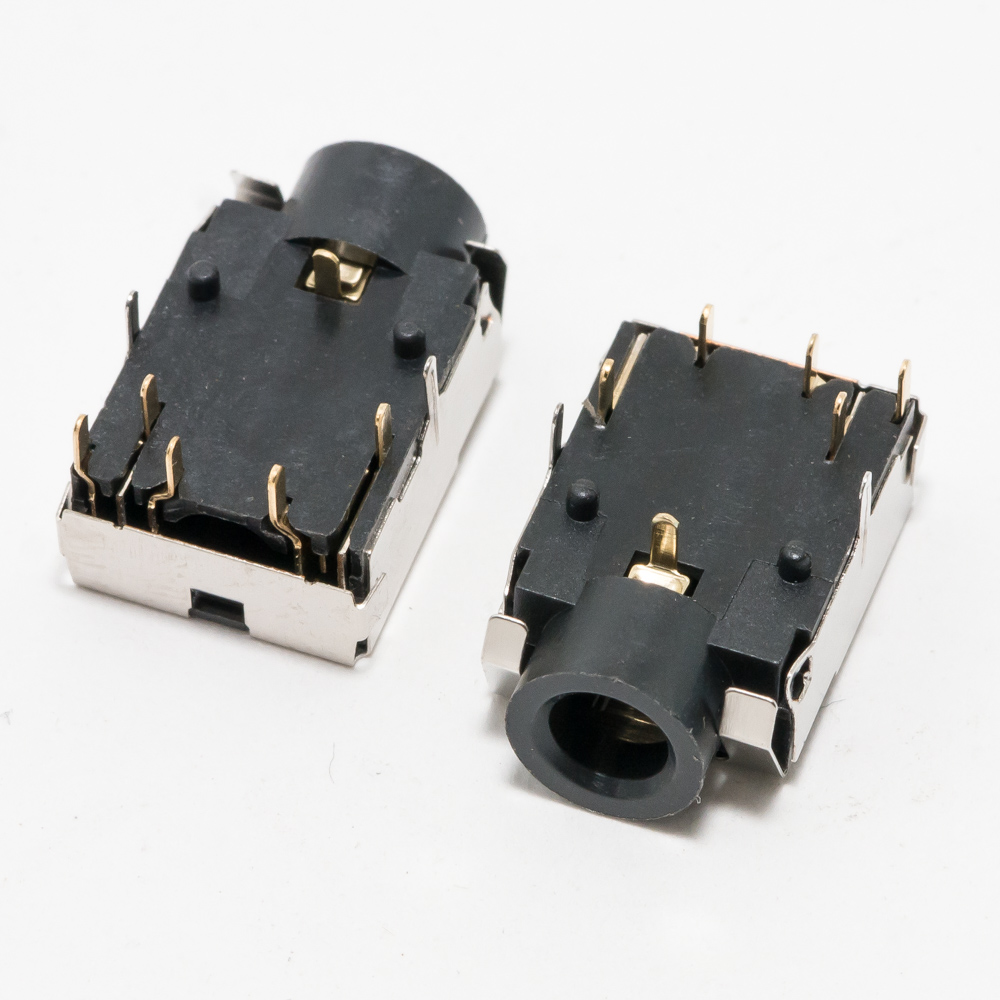
Аудио разъем для ноутбука 2336
тел. +7(499)347-04-82
Описание Аудио разъем для ноутбука 2336
К сожалению, точной информации о ноутбуке с обозначением "2336" как единственным идентификатором недостаточно. Это число может быть:
- Частью модельного номера (например, Dell Vostro 15 3530, где 3530 — это номер модели, а 2336 может быть специфичной конфигурацией или региональным кодом).
- Кодом детали (парт-номером) самого аудиоразъема.
- Внутренним кодом производителя (Dell, HP, Lenovo часто используют такие цифры в сервисных тегах или кодах продуктов).
Чтобы предоставить вам точное описание, технические характеристики и совместимость, необходимо уточнить полное название и модель ноутбука (например, HP ProBook 450 G8, Lenovo ThinkPad E14 Gen 3, Dell Latitude 3420 и т.д.).
Однако, я могу дать обобщенное описание и данные для типичного аудиоразъема ноутбука, а также руководство, как найти информацию именно для вашей модели.
1. Общее описание аудиоразъема для ноутбуков (3.5 мм Combo Jack)
Большинство современных ноутбуков используют комбинированный аудиоразъем (CTIA-стандарт).
- Назначение: Универсальный разъем для подключения гарнитур (наушников с микрофоном) или обычных наушников/внешних колонок. Совмещает функции вывода звука и ввода с микрофона.
- Тип: 3.5 мм (1/8 дюйма), 4-контактный (TRRS).
- Расположение: Обычно на боковой панели ноутбука.
2. Общие технические характеристики
- Тип разъема: CTIA (стандарт: наконечник (T) - левый канал, первое кольцо (R1) - правый канал, второе кольцо (R2) - общий (земля), основание (S) - микрофон). Внимание: Устаревший стандарт OMTP имеет иное расположение контактов.
- Поддержка: Гарнитуры с микрофоном, стереонаушники, линейный вход/выход.
- Совместимость с ОС: Полная поддержка в Windows, macOS, Linux.
- Аудиокодек: Интегрирован в материнскую плату (чипсет) или используется отдельный чип (например, Realtek ALC3204, ALC256 и др.). От кодекa зависит качество звука и поддержка технологий шумоподавления.
3. Как найти ПАРТ-НОМЕР и совместимые модели для вашего ноутбука
Парт-номер (P/N) — это уникальный код компонента, который используется для заказа. Он строго индивидуален для каждой модели ноутбука, даже в пределах одного бренда.
Способ 1 (Самый точный):
- Найдите Service Tag, Serial Number или Product Number на наклейке на дне ноутбука или в BIOS/UEFI.
- Введите этот номер на официальном сайте поддержки производителя (Dell, HP, Lenovo, Acer, Asus).
- В разделе "Документация" или "Запчасти" найдите схему разборки (Hardware Maintenance Manual) или список комплектующих. Там будет указан точный парт-номер аудиоразъема (часто называется "Audio Board", "Headphone Jack", "DC-in and audio jack board").
Способ 2 (По модели ноутбука):
- Определите полную модель ноутбука (например, Asus VivoBook 15 X513EA).
- Вбейте в поисковик запрос:
"[Модель вашего ноутбука] audio jack part number"или"[Модель вашего ноутбука] service manual".
Способ 3 (Визуальный осмотр):
Если вы разбираете ноутбук, парт-номер может быть нанесен на текстолите самой платы с разъемом (например, LA-XXXX для плат Lenovo или DC0XXXXXXX для Dell).
4. Пример для наглядности (на основе предположения)
Предположим, что "2336" — это часть номера модели Dell Vostro 15 3530 (серийный номер сервис-тег включает 2336).
- Модель ноутбука: Dell Vostro 15 3530
- Описание разъема: Комбинированный аудиоразъем 3.5 мм (гарнитура/микрофон), припаян к системной (материнской) плате или к отдельной дочерней плате.
- Вероятный парт-номер (пример):
0W9J6P(это примерный номер для платы разъема от Dell! Не используйте для заказа без проверки!). - Совместимые модели: Только Dell Vostro 15 3530 (и, возможно, его близкие модификации, например, 3535). Не совместим с другими сериями или брендами.
5. Рекомендация
- Уточните модель ноутбука. Это ключ к любой информации.
- Для замены: Если разъем сломан, чаще всего требуется пайка. В 90% случаев он припаян к плате. Проще заменить всю небольшую дочернюю плату (audio board), если она предусмотрена конструкцией.
- Проверьте драйверы: Перед заменой аппаратной части убедитесь, что в диспетчере устройств Windows установлен корректный аудиодрайвер с официального сайта.
Предоставьте полное название модели ноутбука, и я помогу найти точную информацию для вашего устройства.