

Шлейф матрицы Dell 3420, 5420, 7420
тел. +7(499)347-04-82
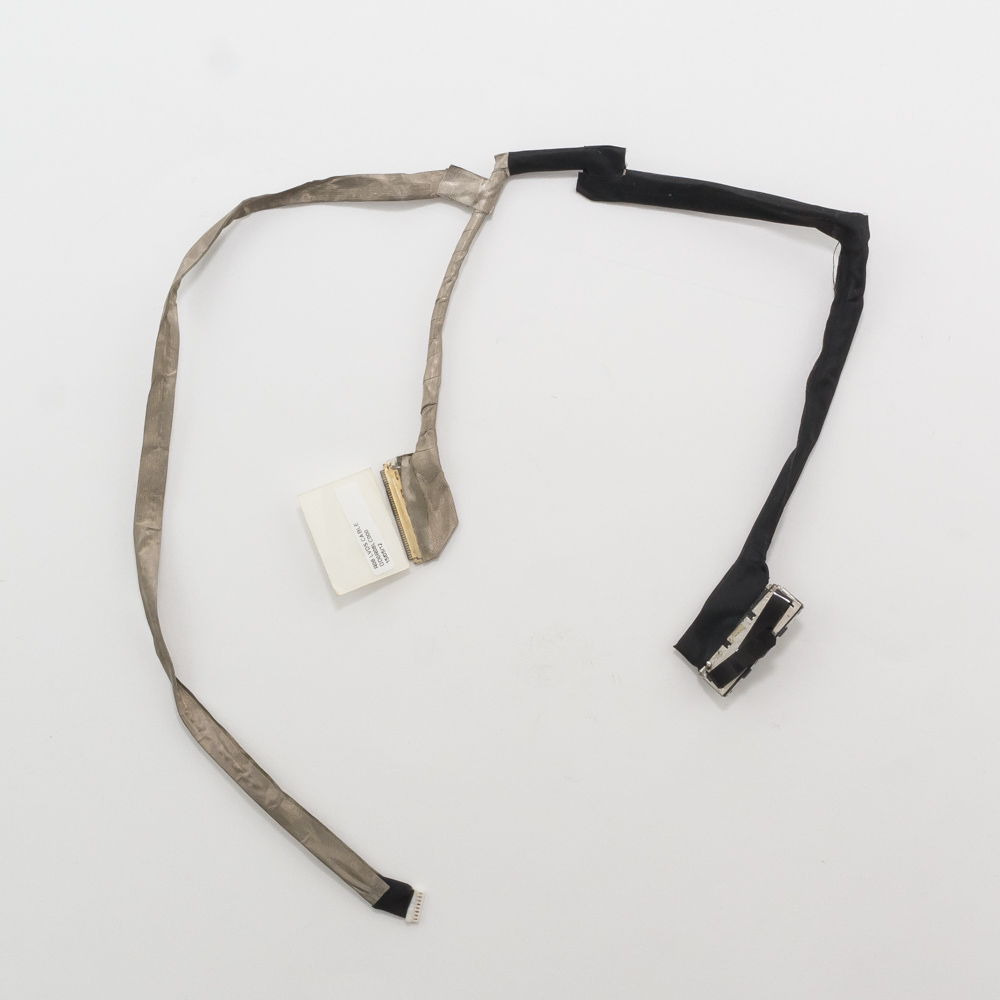
Описание Шлейф матрицы Dell 3420, 5420, 7420
Конечно, вот подробное описание шлейфа матрицы для серий Dell Latitude 3420, 5420 и 7420.
Общее описание
Шлейф матрицы (LCD cable, display cable, eDP cable) — это гибкий плоский кабель, соединяющий материнскую плату ноутбука с дисплеем. Он передает видеосигнал (по стандарту eDP — Embedded DisplayPort), данные от тачпада (если он в сборе с матрицей), питание для подсветки матрицы и сигналы от веб-камеры и микрофонов.
Для серий 3420, 5420 и 7420 эти шлейфы имеют схожую конструкцию и логику, но не являются абсолютно взаимозаменяемыми между разными моделями из-за разной длины и расположения разъемов на материнской плате.
Технические характеристики
- Тип разъема: eDP (Embedded DisplayPort).
- Количество контактов: Основной разъем для матрицы, как правило, 40-контактный (варьируется в зависимости от конкретной конфигурации матрицы).
- Дополнительные цепи: Интегрированы провода для:
- Веб-камеры (HD 720p или FHD, обычно разъем на 4 или 6 пинов).
- Массива микрофонов (разъем на 4 пина).
- Датчика освещенности (Ambient Light Sensor, если предусмотрен).
- Тачпада (Touchpad cable), если используется тачпад в сборе с верхней панелью (пальморест) — это критически важное различие.
- Длина: Зависит от модели (размеров корпуса). Для 14-дюймовой модели 5420 шлейф будет короче, чем для 13.3-дюймовой модели 7420, из-за компоновки.
- Конфигурация: Существует несколько версий шлейфа в зависимости от комплектации ноутбука.
Ключевые различия и совместимость
Совместимость определяется Part Number (PN) и Service Tag конкретного ноутбука. Основные факторы:
-
Наличие/отсутствие тачпада в шлейфе: Это самое важное.
- Шлейф БЕЗ разъема тачпада: Используется в конфигурациях, где тачпад подключен отдельным кабелем напрямую к материнской плате.
- Шлейф С разъемом тачпада: Используется в конфигурациях, где шлейф тачпада сначала подключается к разъему на шлейфе матрицы, а затем объединенный сигнал идет на материнскую плату.
-
Разрешение матрицы: Может влиять на распиновку (например, FHD vs HD+).
-
Размер и модель ноутбука: Шлейфы для 14" (5420) и 13.3" (7420) имеют разную длину и геометрию укладки.
ВАЖНО: Шлейф от Dell Latitude 5420 и 7420 (поколения 2021 года) НЕСОВМЕСТИМ с более ранними или более поздними моделями, даже если они имеют схожие названия (например, 5410 или 7430).
Парт-номера (Part Numbers - P/N)
Вот список наиболее распространенных парт-номеров для этих моделей. Для точного подбора всегда проверяйте P/N на самом старом шлейфе или используйте Service Tag на официальном сайте Dell.
Dell Latitude 3420
- 0 zzr0t (Dell P/N: 0ZZR0T) — один из распространенных номеров.
- 0 3jf8h (Dell P/N: 03JF8H)
- K6G7V (Dell P/N: K6G7V)
Dell Latitude 5420
- 0 6r0m8 (Dell P/N: 06R0M8) — шлейф С разъемом для тачпада (Touchpad Cable).
- 0 6r0m7 (Dell P/N: 06R0M7) — шлейф БЕЗ разъема для тачпада.
- 0 3jf8j (Dell P/N: 03JF8J)
- 0 6r0m9 (Dell P/N: 06R0M9)
Dell Latitude 7420
- 0 6r0n2 (Dell P/N: 06R0N2) — шлейф С разъемом для тачпада.
- 0 6r0n1 (Dell P/N: 06R0N1) — шлейф БЕЗ разъема для тачпада.
- 0 3jf8k (Dell P/N: 03JF8K)
- 0 6r0n3 (Dell P/N: 06R0N3)
Примечание: Номера могут начинаться с нуля или без него (например, 06R0M8 или 6R0M8). В запросах лучше указывать полный номер.
Совместимые модели (на которые стоит обращать внимание при поиске)
Шлейф предназначен строго для своего семейства. Основная совместимость внутри поколения 2021 года (кодовое имя "Tiger Lake"):
- Dell Latitude 3420: Совместим только внутри этой модели.
- Dell Latitude 5420: Совместим с Dell Latitude 5420 всех конфигураций (но нужно сверять P/N по признаку тачпада). Может иметь ограниченную совместимость с Dell Latitude 5520 (15.6"), но это большая редкость и требует проверки.
- Dell Latitude 7420: Совместим с Dell Latitude 7420 всех конфигураций (но нужно сверять P/N по признаку тачпада).
Модели, с которыми НЕТ совместимости:
- Более ранние серии: 3410, 5400, 5410, 7400, 7410.
- Более поздние серии: 3430, 5430, 5440, 7430, 7440.
- Серии Vostro или Inspiron, даже с похожими номерами.
Рекомендация по замене
- Определите точный P/N: Снимите заднюю крышку ноутбука и найдите номер на самом шлейфе (обычно на белой или прозрачной части).
- Используйте Service Tag: Введите Service Tag вашего ноутбука на сайте Dell Support. В разделе "Parts" или "Manuals" найдите список запчастей для вашей точной конфигурации.
- Обратите внимание на наличие разъема тачпада: Сравните старый шлейф с фотографиями нового.
Правильный подбор шлейфа гарантирует работу дисплея, подсветки, камеры, микрофонов и, что важно, тачпада.